
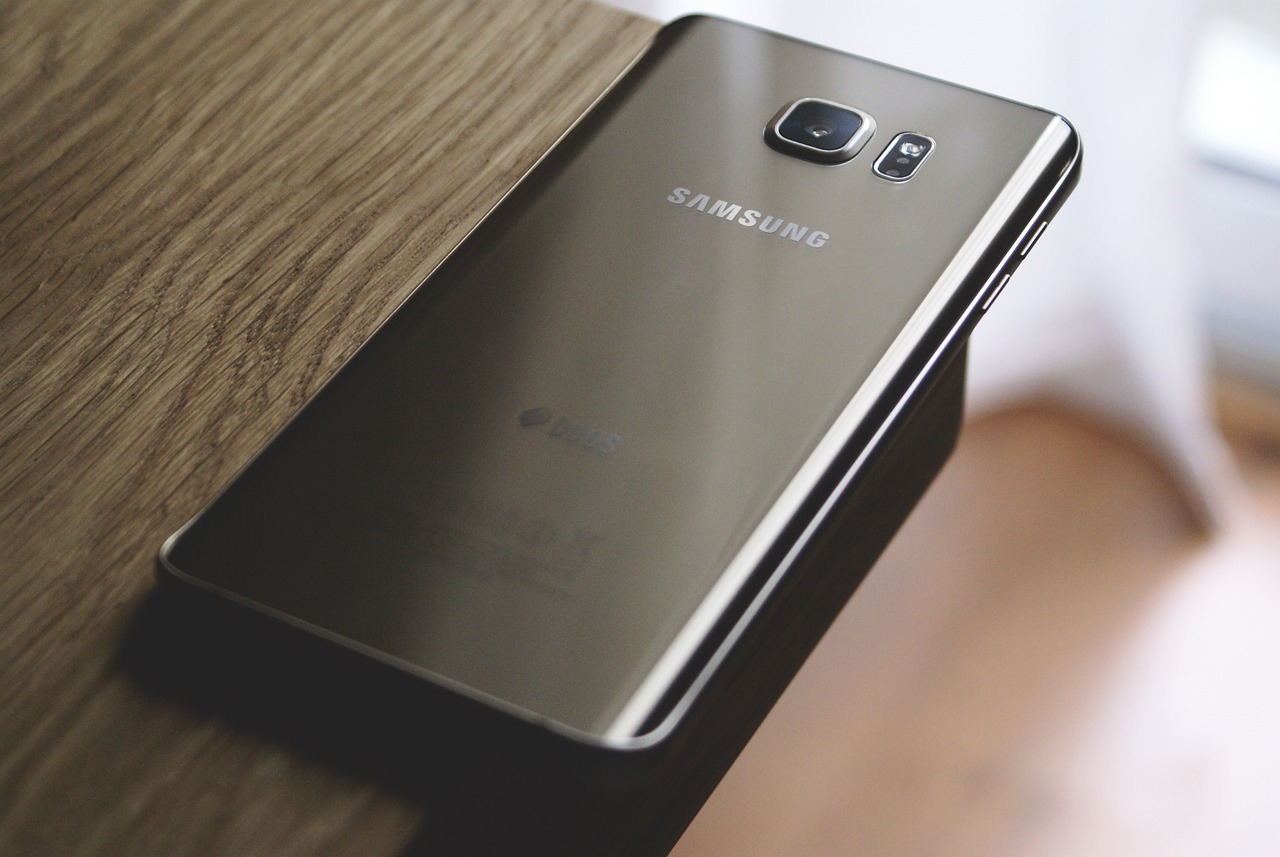
Скидання телефону до заводських налаштувань може бути корисним, якщо ваш Samsung пристрій працює некоректно, ви хочете підготувати його до продажу або просто хочете почати з чистого аркуша. Ця процедура видалить всі дані з вашого пристрою, тому важливо перед скиданням зробити резервну копію важливих файлів. Ось покрокова інструкція, як виконати скидання до заводських налаштувань на телефоні Samsung.
1. Резервне копіювання даних
Перед тим як почати, важливо зробити резервну копію всіх важливих даних. Це включає фотографії, відео, документи та інші важливі файли. Ви можете скористатися службами резервного копіювання, такими як Google Drive, Samsung Cloud або будь-який інший метод, який вам підходить.
1.1 З резервним копіюванням через Google Drive
- Перейдіть у меню “Налаштування”.
- Виберіть “Google” або “Обліковий запис Google”.
- Перейдіть до розділу “Резервне копіювання та відновлення”.
- Увімкніть опцію “Резервне копіювання даних” та “Автоматичне резервне копіювання”.
1.2 З резервним копіюванням через Samsung Cloud
- Перейдіть у меню “Налаштування”.
- Виберіть “Обліковий запис Samsung” або “Samsung Cloud”.
- Перейдіть до розділу “Резервне копіювання та відновлення”.
- Виберіть “Резервне копіювання” та виконайте резервне копіювання даних.
2. Скидання через меню налаштувань
2.1 Через “Налаштування”
- Відкрийте меню “Налаштування”: Знайдіть і відкрийте додаток “Налаштування” на вашому Samsung телефоні.
- Перейдіть до розділу “Загальні”: Виберіть “Загальні управлінські” або “Загальні”.
- Виберіть “Скидання”: Натисніть на “Скидання” або “Скидання даних”.
- Обрати “Скидання до заводських налаштувань”: Виберіть “Скидання до заводських налаштувань” або “Виробниче скидання”. У деяких моделях може бути написано “Скидання даних”.
- Підтвердьте вибір: Натисніть “Скинути телефон” або “Скидання”. Вам може бути запропоновано ввести PIN-код, пароль або графічний ключ для підтвердження.
- Чекайте завершення процесу: Телефон почне процес скидання і перезавантажиться. Після завершення, ваш пристрій буде відновлений до заводських налаштувань.
3. Скидання через режим відновлення
Якщо ваш телефон не працює належним чином і не запускається нормально, ви можете скористатися режимом відновлення для скидання до заводських налаштувань.
3.1 Увійти в режим відновлення
- Вимкніть телефон: Для початку, вимкніть ваш Samsung телефон.
- Запустіть режим відновлення: Затисніть одночасно кнопки збільшення гучності, живлення і кнопки “Home” (якщо така є) і тримайте їх до появи логотипу Samsung.
- Виберіть “Wipe data/factory reset”: Використовуйте кнопки збільшення та зменшення гучності для навігації в режимі відновлення і виберіть опцію “Wipe data/factory reset”. Для підтвердження вибору натисніть кнопку живлення.
- Підтвердьте скидання: У меню підтвердження виберіть “Yes” для підтвердження скидання до заводських налаштувань.
- Перезавантажте телефон: Після завершення процесу скидання виберіть опцію “Reboot system now” для перезавантаження пристрою.
4. Випадки, коли скидання до заводських налаштувань може бути необхідним
4.1 Проблеми з продуктивністю
Якщо ваш телефон працює повільно, часто зависає або має інші проблеми з продуктивністю, скидання до заводських налаштувань може допомогти вирішити ці проблеми, очистивши всі непотрібні дані та файли.
4.2 Виправлення помилок програмного забезпечення
Скидання до заводських налаштувань може вирішити проблеми, викликані помилками в програмному забезпеченні або некоректною роботою додатків.
4.3 Підготовка до продажу або передачі
Якщо ви плануєте продати свій телефон або передати його іншій особі, скидання до заводських налаштувань є важливим кроком для захисту ваших особистих даних і налаштувань.
Висновок
Скидання телефону до заводських налаштувань може бути ефективним способом вирішення різних проблем, таких як неполадки з продуктивністю або помилки в програмному забезпеченні. Це також важливий крок для захисту ваших особистих даних перед продажем або передачею пристрою. Важливо пам’ятати про резервне копіювання всіх важливих даних перед скиданням, оскільки цей процес видалить всі особисті файли і налаштування. Дотримуючись наведених інструкцій, ви зможете успішно відновити свій Samsung телефон до заводських налаштувань і вирішити більшість проблем з ним.