
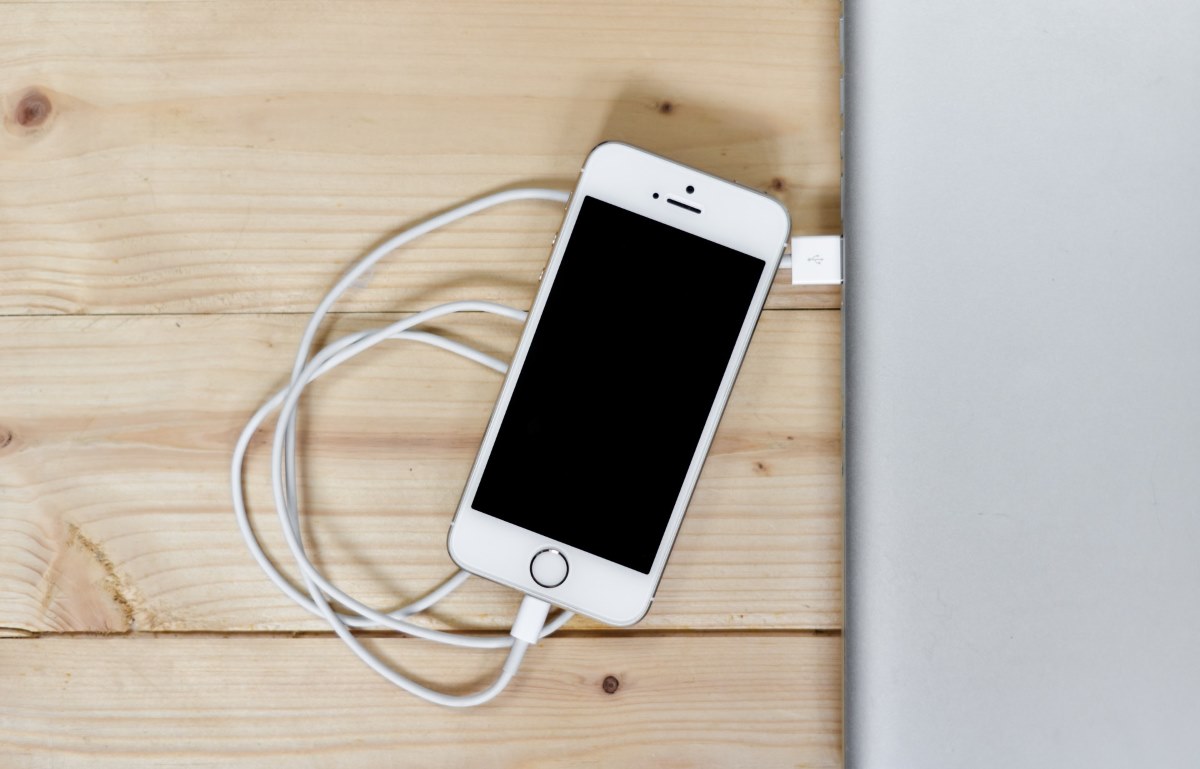
Підключення телефону до комп’ютера може знадобитися для різних цілей: передача файлів, резервне копіювання даних, налаштування пристрою або використання спеціальних програм. Ось як це можна зробити для телефонів на базі Android та iPhone.
1. Підключення телефону Android до комп’ютера
1.1 Через USB-кабель
- Підготовка телефону: Переконайтеся, що телефон увімкнений і розблокований.
- Підключення кабелю: Використовуйте USB-кабель, щоб підключити телефон до комп’ютера. Кінець кабелю, який підходить для телефону, вставте в порт USB на телефоні, а інший кінець — в USB-порт на комп’ютері.
- Оберіть тип підключення: На телефоні з’явиться повідомлення про тип підключення. Виберіть “Передача файлів” або “MTP” (Media Transfer Protocol). Це дозволить комп’ютеру отримати доступ до файлів на телефоні.
- Доступ до файлів: На комп’ютері відкрийте “Файловий Провідник” або “Мій комп’ютер”. Ваш телефон має з’явитися як новий пристрій. Відкрийте його, щоб переглядати і переносити файли між телефоном і комп’ютером.
1.2 Через Wi-Fi
- Встановіть додаток для бездротового підключення: Завантажте та встановіть додаток, що підтримує бездротову передачу файлів, наприклад, AirDroid, ShareIt або Xender, на вашому телефоні та комп’ютері.
- Запустіть додаток: Відкрийте додаток на обох пристроях і дотримуйтесь інструкцій для з’єднання через Wi-Fi. Це зазвичай включає сканування QR-коду або введення унікального коду для з’єднання.
- Передайте файли: Після встановлення з’єднання ви зможете передавати файли між телефонами і комп’ютерами без використання кабелю.
2. Підключення iPhone до комп’ютера
2.1 Через USB-кабель
- Підготовка iPhone: Переконайтеся, що iPhone розблокований і ввімкнений.
- Підключення кабелю: Використовуйте USB-кабель (Lightning для новіших моделей iPhone або 30-пиновий для старих) для підключення iPhone до комп’ютера. Один кінець кабелю вставте в порт на iPhone, а інший — в USB-порт комп’ютера.
- Довірте комп’ютеру: Якщо ви підключаєте iPhone до комп’ютера вперше, з’явиться повідомлення, яке запитує, чи довіряєте ви цьому комп’ютеру. Натисніть “Довіряти” або “Trust”, щоб надати доступ.
- Відкрийте iTunes: На комп’ютерах Windows або старих версіях macOS потрібно мати встановлений iTunes. Відкрийте iTunes для перегляду та синхронізації даних. На комп’ютерах з macOS Catalina та новіших версіях замість iTunes використовуються Finder.
- Перегляд і синхронізація: У iTunes або Finder ви зможете переглядати вміст вашого iPhone, синхронізувати музику, фотографії, резервні копії та інші дані.
2.2 Через iCloud (бездротове з’єднання)
- Активуйте iCloud: Переконайтеся, що у вас налаштований iCloud на iPhone. Перейдіть у “Налаштування” > [ваше ім’я] > “iCloud” і активуйте потрібні служби для резервного копіювання і синхронізації.
- Відкрийте iCloud на комп’ютері: На комп’ютері відкрийте веб-браузер і перейдіть на сайт iCloud.com. Увійдіть, використовуючи ваш Apple ID.
- Доступ до даних: На сайті iCloud ви зможете переглядати і завантажувати ваші файли, фотографії, контакти, календарі та інші дані, синхронізовані з iCloud.
3. Поради для ефективного підключення
3.1 Перевірте кабель і порти: Якщо ви стикаєтеся з проблемами підключення, перевірте, чи кабель і порти чисті та не пошкоджені. Використовуйте оригінальний або сертифікований кабель для кращої сумісності.
3.2 Оновлюйте програмне забезпечення: Переконайтеся, що у вас встановлені останні версії операційних систем як на телефоні, так і на комп’ютері, а також що драйвери для підключення (для Windows) актуальні.
3.3 Використовуйте правильний режим підключення: Для передачі файлів через USB важливо вибрати правильний режим (MTP або PTP для Android, Trust для iPhone).
3.4 Вимикайте економію енергії: На деяких телефонах режим економії енергії може обмежити функціональність USB-підключення. Переконайтеся, що цей режим вимкнено перед підключенням.
Висновок
Підключення телефону до комп’ютера може бути корисним для управління даними, резервного копіювання або синхронізації. Незалежно від того, чи використовуєте ви телефон Android або iPhone, слідування цим інструкціям дозволить вам без проблем підключити пристрій до комп’ютера. Пам’ятайте про резервне копіювання важливих даних і перевірку кабелів для забезпечення надійного з’єднання.